使い方 · 更新日
MP3を編集する方法:カット・分割・試聴・保存
一部を残す編集と章を分ける編集では操作が異なります。Sonic Cutterは端末内でのカットと分割に対応し、音量変更、ミックス、ノイズ除去、フェード、変換には対応しません。
音声カッターを開く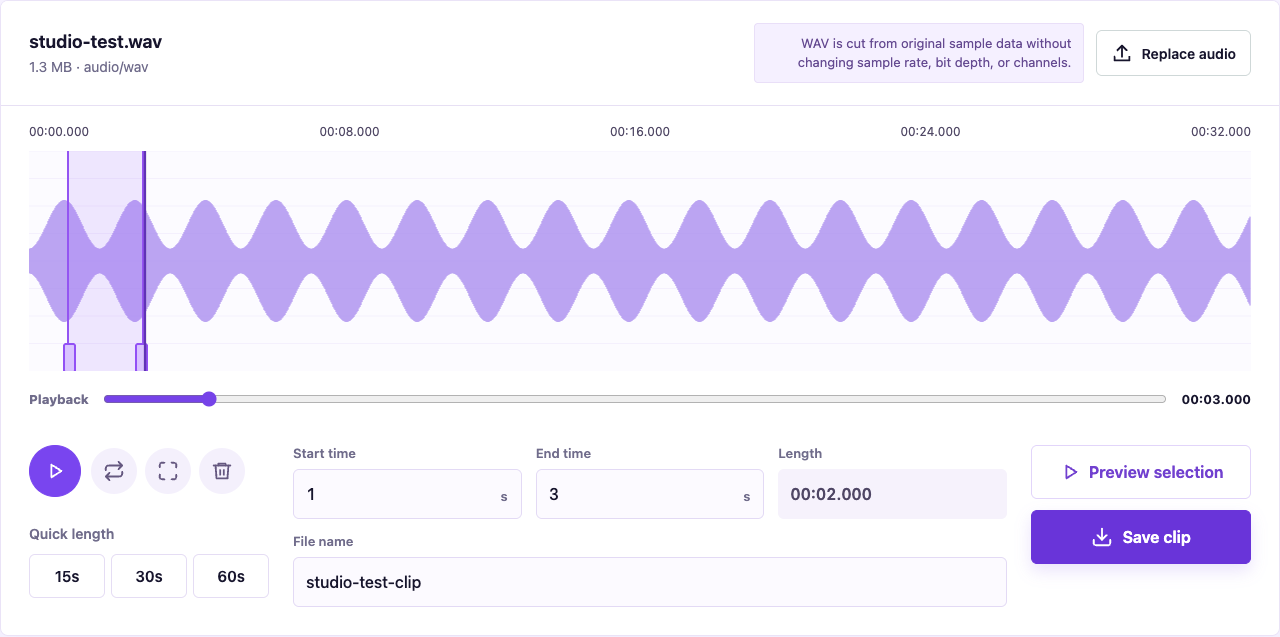
1. カットか分割を選ぶ
ひとつの連続範囲を残すなら音声カット、複数の連続ファイルを作るならMP3分割を使います。保護された音楽ファイルは拡張子を変えても利用できません。
2. 範囲を設定
カットは波形や開始・終了時刻で指定します。分割は秒数または0:30, 1:00などの時刻で指定します。最後の残りも保存対象です。
3. 保存前に試聴
カットでは選択範囲、分割では実際の出力ファイルを試聴します。言葉や音の始まりと終わりを確認してください。フレームの依存で冒頭が影響を受ける場合があります。
4. 保存して確認
個別またはZIPで保存し、ダウンロード一覧やファイルアプリで探してください。必要なら別のプレーヤーで確認します。元のファイルは変更しません。
完全な編集ソフトが必要な場合
音量調整、ノイズ除去、結合、フェードには別の編集ソフトが必要です。これらはサンプルを変更し、MP3出力では通常再エンコードが必要です。フレームのコピーで元の音質は改善できません。