剪切教程 · 更新于
如何编辑 MP3:剪切、分割、试听与保存
编辑 MP3 可能是保留一句话、拆分章节,也可能是修改声音。Sonic Cutter 目前支持本地剪切和分割,不提供音量修改、淡入淡出、混音、降噪或格式转换。
打开剪切工具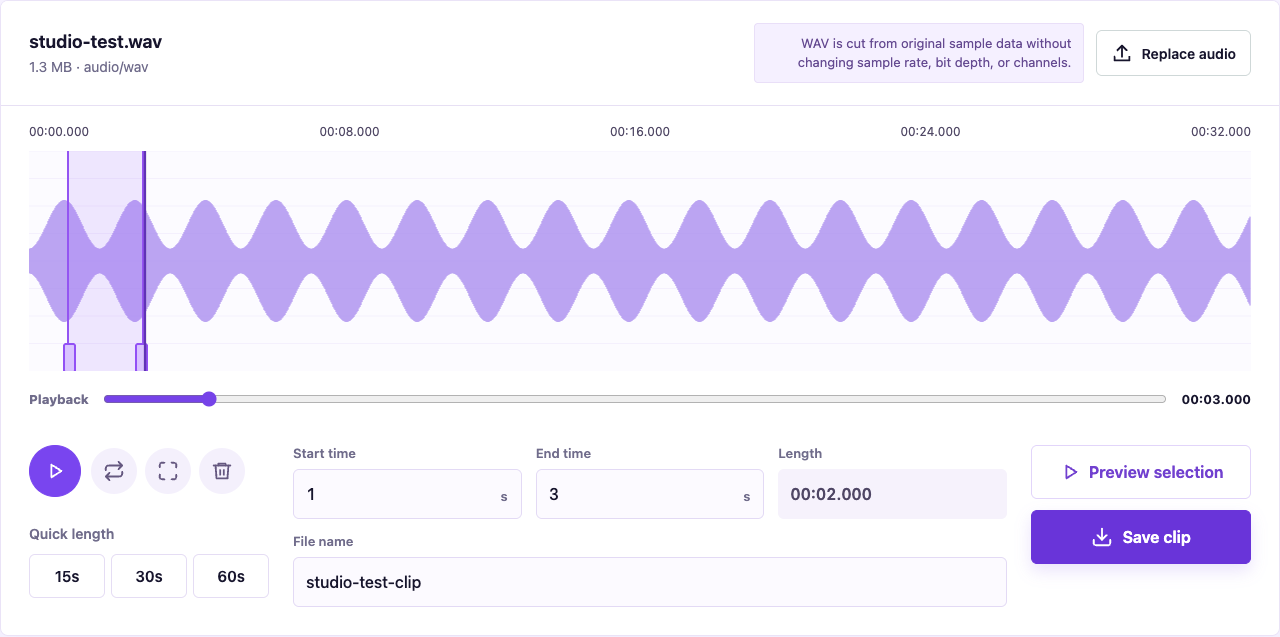
1. 选择剪切或分割
只保留一个连续片段时用音频剪切工具;需要多个连续文件时用 MP3 分割工具。选择设备上的普通 MP3,给受保护的音乐下载改扩展名并不能让它兼容。
2. 设置起止位置或分割点
剪切时拖动波形手柄,或输入开始和结束时间。分割时输入每段秒数,或输入 0:30, 1:00 等时间点。分割会保留全部内容和最后不足一段的部分,列表显示实际帧对齐时间。
3. 保存前先试听
剪切工具可试听选区;分割工具试听的是实际导出的 MP3 文件。检查第一个音、完整句子和末尾停顿。部分 MP3 的帧数据依赖可能影响片段开头。
4. 保存并检查结果
保存一个选区、逐段下载,或将多个片段打包 ZIP。在浏览器下载列表或系统文件应用查找结果,必要时使用其他播放器检查。原始文件不会改变,请保留以便再次编辑。
什么时候需要完整音频编辑器
如果需要合并录音、调整音量、降噪或添加淡入淡出,应使用完整编辑器。这些操作会修改采样,导出 MP3 通常需要重新编码。复制原音频帧可以避免再次编码,但不能提升原有音质或保证无缝拼接。