剪切教程 · 更新于
如何剪切 MP3:选取时间、试听并保存片段
下面以保留 00:45 到 01:00 的音乐为例,完成一次 MP3 片段剪切。整个过程使用浏览器内的文件数据;保存后会得到一个新文件,原始音乐不会被修改。
打开剪切工具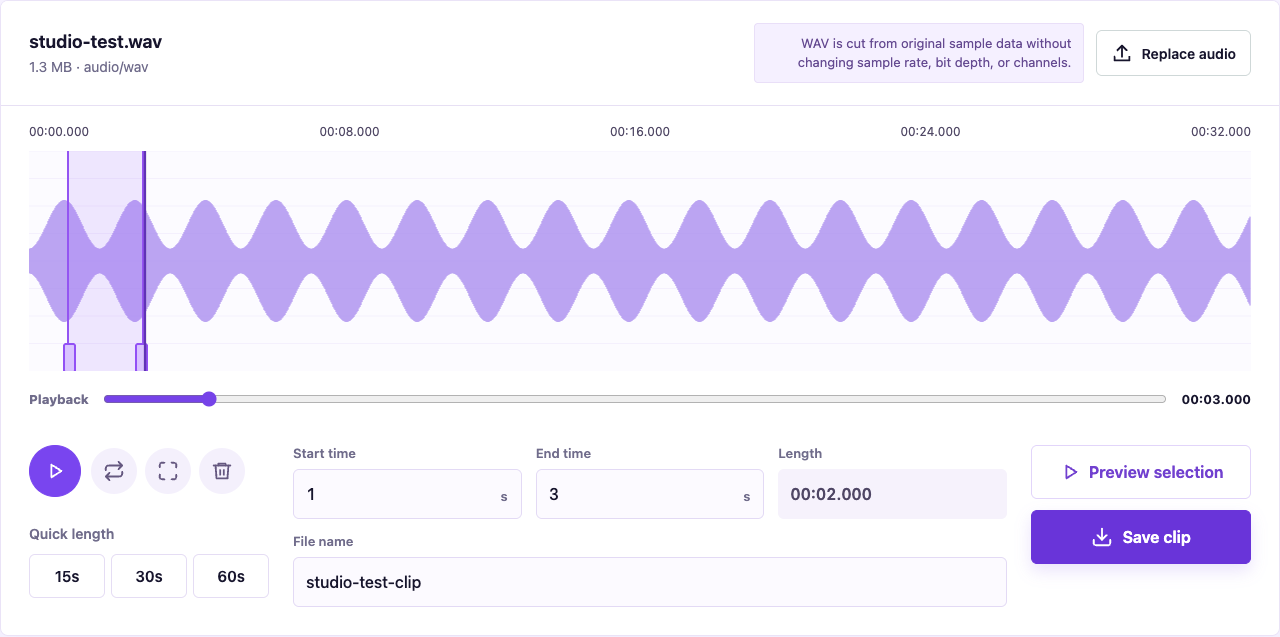
1. 打开工具并选择 MP3 文件
进入音频剪切工具,从设备选择一个 MP3 文件。等待波形和总时长出现。受保护的音乐下载文件不等于 MP3,修改扩展名不能让它成为可剪切的音频。
2. 设置开始和结束时间
拖动波形两侧的选区手柄,或在时间输入框里填写开始 00:45、结束 01:00。也可以移动播放进度先找到音乐位置,再微调范围。请按自己的文件长度调整示例。
3. 试听选中的片段
点击选区试听按钮,从开始位置检查到结束位置。听清第一个音和最后一句,再调整边界。普通播放和选区试听用途不同,预览结果用于帮助确认选区。
4. 保存后检查新文件
点击保存片段,按浏览器的下载设置找到新 MP3。下载可能直接进入“下载”文件夹,不一定弹出窗口。再次播放导出的文件,核对内容和边界,再将它用于铃声或其他编辑流程。
为什么时间可能有轻微偏差
MP3 保存需要对齐已有音频帧,选定时间与实际切点可能有毫秒级差异。保留编码数据能避免再次有损压缩,但不能恢复最初压缩时丢失的信息。需要更精细的采样编辑时,可使用原始 WAV;不要把改扩展名当作格式转换。
在手机上选择文件和保存
从系统文件选择器中选择 MP3,而不是受保护的音乐应用下载。选区手柄不易拖准时,可用开始和结束时间输入框微调。试听后保存,并到浏览器下载列表或系统“文件”应用查找新文件;是否弹出保存窗口由浏览器设置决定。