Anleitungen · Aktualisiert
MP3 schneiden: Bereich wählen, anhören und speichern
Das Beispiel behält die Musik von 00:45 bis 01:00. Passe die Zeiten an deine Datei an. Der Browser verarbeitet lokale Audiodaten und speichert eine neue Datei; das Original bleibt erhalten.
Audio-Werkzeug öffnen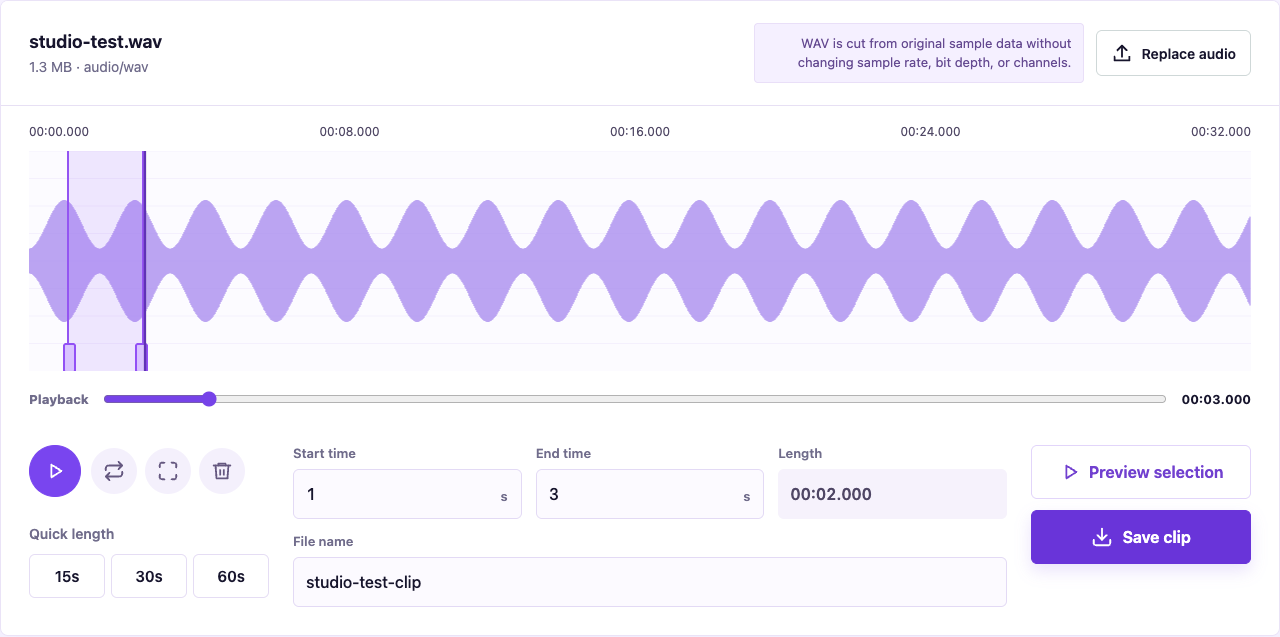
1. MP3 auswählen
Öffne das Werkzeug und wähle ein MP3 auf deinem Gerät. Warte auf Wellenform und Dauer. Geschützte Musikdownloads sind keine gewöhnlichen MP3-Dateien; eine andere Dateiendung macht sie nicht bearbeitbar.
Klingelton online aus einem MP3- oder WAV-Ausschnitt erstellen
2. Start und Ende setzen
Ziehe die Auswahlgriffe oder trage 00:45 als Start und 01:00 als Ende ein. Mit der Wiedergabeposition kannst du die Stelle vorher suchen. Verwende Zeiten innerhalb der tatsächlichen Dateilänge.
3. Auswahl anhören
Höre mit der Auswahlvorschau vom gewählten Anfang bis zum Ende. Prüfe ersten Ton und letzten Satz und passe die Grenzen an. Vollständige Wiedergabe und Auswahlvorschau haben unterschiedliche Aufgaben.
4. Speichern und Ergebnis prüfen
Speichere den Ausschnitt und suche das neue MP3 am Download-Ort des Browsers. Es kann ohne Dialog direkt im Download-Ordner landen. Spiele es ab und prüfe Inhalt und Grenzen vor der weiteren Verwendung.
Warum die Zeit leicht abweichen kann
MP3-Ausgabe richtet sich nach vorhandenen Audioframes. Schnittpunkte können deshalb um Millisekunden abweichen. Keine erneute Kompression bedeutet keine Wiederherstellung bereits verlorener Details. Verwende für Sample-Bearbeitung eine originale WAV-Datei; eine umbenannte Endung ersetzt keine Konvertierung.
Datei auf dem Telefon auswählen und speichern
Wähle im Dateidialog ein MP3 statt eines geschützten Downloads aus einer Musik-App. Lassen sich die Griffe schwer bewegen, nutze die Eingaben für Start und Ende. Höre die Auswahl an, speichere und prüfe die Browser-Downloads oder die Dateien-App. Ob ein Speicherdialog erscheint, hängt vom Browser ab.