사용 안내 · 업데이트
MP3 자르는 방법: 시간 선택·미리듣기·저장
00:45~01:00의 음악을 남기는 예시입니다. 실제 파일에 맞게 시간을 바꾸세요. 브라우저 안에서 처리하고 새 파일로 저장하므로 원본 음악은 수정되지 않습니다.
오디오 도구 열기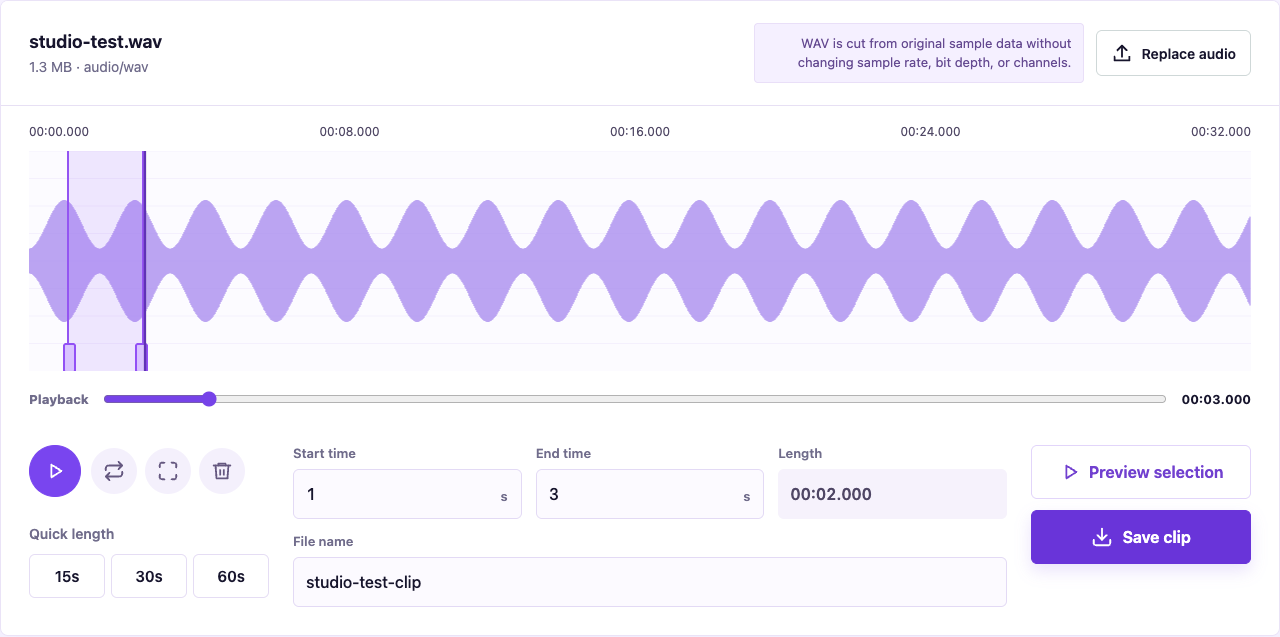
1. MP3 선택
오디오 도구를 열고 기기의 MP3를 선택하세요. 파형과 전체 길이가 나타날 때까지 기다리세요. 보호된 음악 다운로드 파일은 일반 MP3가 아니며 확장자 변경만으로 편집할 수 없습니다.
2. 시작과 종료 설정
선택 손잡이를 끌거나 시작 00:45, 종료 01:00을 입력하세요. 먼저 재생 위치를 움직여 원하는 부분을 찾은 다음 범위를 조절할 수도 있습니다. 실제 녹음 길이 안의 시간을 사용하세요.
3. 선택 구간 미리듣기
선택 구간 미리듣기 버튼으로 시작부터 끝까지 확인하세요. 첫 음과 마지막 구절을 듣고 경계를 조절하세요. 전체 재생과 선택 구간 미리듣기는 다르므로 클립 확인에는 미리듣기를 사용하세요.
4. 저장 후 결과 확인
클립을 저장하고 브라우저의 다운로드 위치에서 새 MP3를 찾으세요. 창이 뜨지 않고 다운로드 폴더에 바로 저장될 수 있습니다. 파일을 다시 재생해 내용과 경계를 확인한 뒤 사용하세요.
저장 시간이 조금 다른 이유
MP3는 기존 오디오 프레임 경계에 맞춰 저장하므로 입력 시간과 밀리초 수준의 차이가 날 수 있습니다. 재압축하지 않아도 처음 압축할 때 잃은 정보는 복원되지 않습니다. 샘플 기반 편집에는 원본 WAV를 사용하세요. 확장자 변경은 변환이 아닙니다.
휴대전화에서 파일 선택과 저장
보호된 음악 앱 다운로드가 아닌 MP3 파일을 시스템 파일 선택기에서 고르세요. 손잡이 조작이 어렵다면 시작과 종료 시간 입력란으로 미세 조정하세요. 미리 듣고 저장한 뒤 브라우저 다운로드 목록이나 파일 앱을 확인하세요. 저장 창 표시 여부는 브라우저 설정에 따라 다릅니다.